Geplaatst op
Wat betekent ‘verbonden, geen internet’?
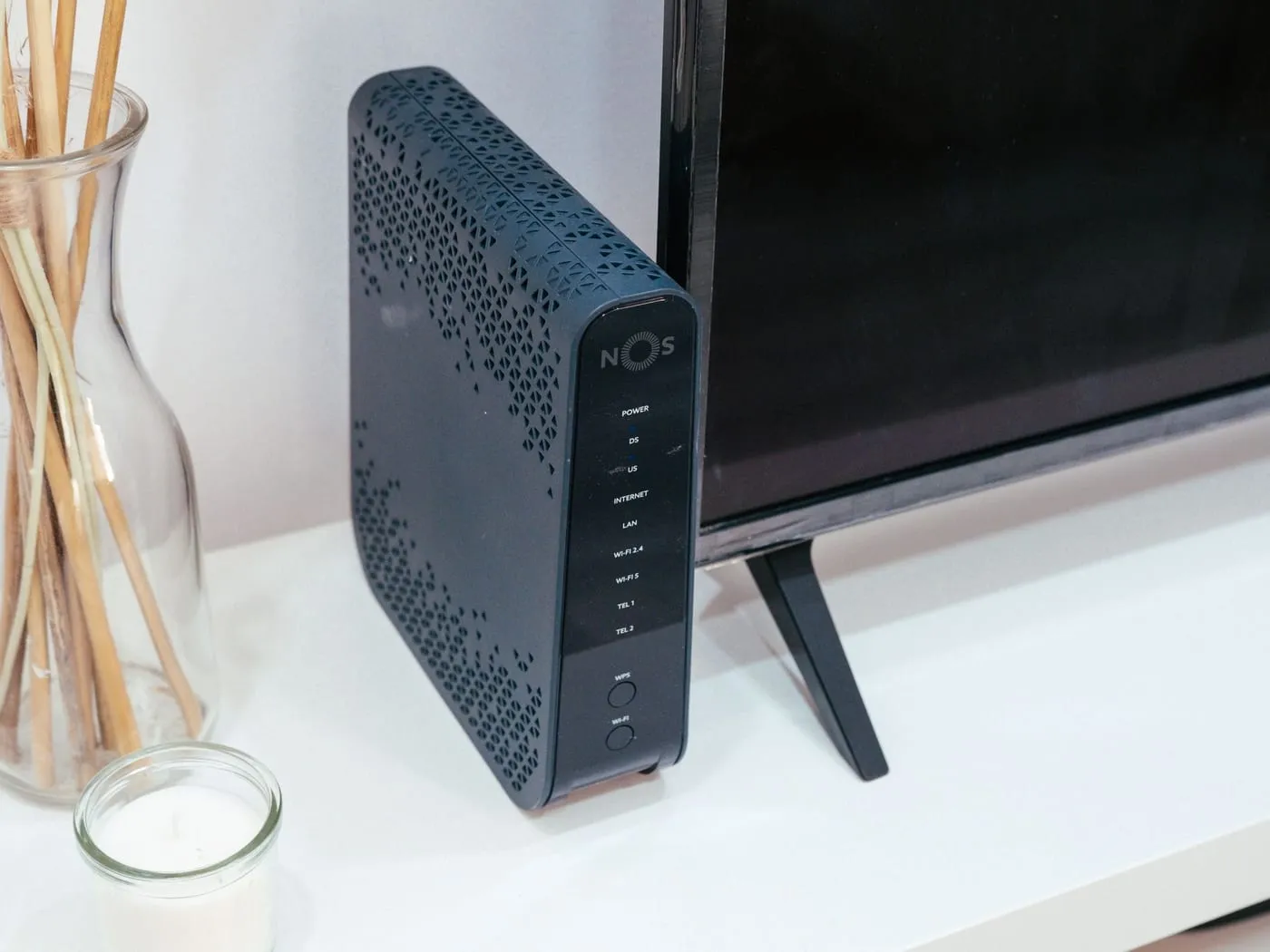
Bij u thuis staan meestal twee dingen: een modem en een router. Vaak zitten ze samen in één kastje van uw provider, zoals KPN, Ziggo of Odido.
- Het modem haalt het internet uw huis binnen.
- De router maakt daar wifi van, zodat uw laptop, telefoon en tablet draadloos kunnen internetten.
Staat er ‘verbonden, geen internet’ of ‘geen internettoegang’? Dan heeft uw apparaat wel contact met de router, maar komt het internet niet door. Het probleem zit dus niet in de wifi zelf, maar ergens daarachter.
Eerst dit: werkt het op uw andere apparaten wel?
Pak er een tweede apparaat bij, bijvoorbeeld uw telefoon of tablet. Zet op de telefoon even de mobiele data uit, zodat u zeker weet dat hij via de wifi internet. Open dan een website.
- Werkt het op geen enkel apparaat? Dan ligt het aan het modem, de router of uw provider. Lees verder bij Geen internet op al uw apparaten.
- Werkt het op de andere apparaten wel? Dan ligt het aan dat ene apparaat. Lees verder bij Geen internet op één apparaat.
Geen internet op al uw apparaten
Doe deze stappen in deze volgorde. Ze lossen het probleem vaak al op.
- Haal de stekker van het modem en de router uit het stopcontact. Heeft u één kastje, dan alleen die stekker.
- Wacht een halve minuut en steek de stekker er weer in.
- Wacht vijf minuten. De lampjes knipperen eerst en branden daarna rustig. Heb geduld: het modem moet opnieuw contact maken met uw provider.
- Probeer het opnieuw op uw laptop of telefoon.
Let op: druk niet op het kleine knopje met ‘reset’. Dan wist u alle instellingen, ook de naam en het wachtwoord van uw wifi.
Werkt het daarna nog steeds niet?
- Kijk of er een storing is. Ga met uw telefoon, met de wifi uit, naar de website of de app van uw provider. U kunt ook de klantenservice bellen. Is er een storing, dan kunt u zelf niets doen. Uw provider lost het op.
- Kijk naar de lampjes. Is een lampje rood, of blijft het lampje voor internet knipperen? Dan krijgt het modem geen verbinding. Bel uw provider.
- Kijk of alle kabels goed vastzitten. Vooral de kabel die uit de muur of de meterkast in het modem gaat. Zit er een kabel los, druk hem dan stevig aan tot hij klikt.
Geen internet op één apparaat
Werken uw andere apparaten wel? Dan probeert u dit op het apparaat dat het niet doet.
1. Zet het apparaat helemaal uit en weer aan
Dat klinkt eenvoudig, maar het helpt verrassend vaak. Bij een laptop: klik op Start, op de aan-uitknop en daarna op Opnieuw opstarten. Niet alleen het deksel dichtdoen.
2. Zet de vliegtuigmodus aan en weer uit
Daarmee zet u in één keer alle verbindingen uit en weer aan.
- Op een Windows-laptop: klik rechtsonder, naast de klok, op het wifi-symbool. Klik op Vliegtuigstand, wacht tien tellen en klik er nog een keer op.
- Op een iPhone of iPad: veeg vanuit de rechterbovenhoek naar beneden en tik op het vliegtuigje. Wacht tien tellen en tik er nog een keer op.
- Op een Android-telefoon: veeg vanaf de bovenkant van het scherm naar beneden en tik op Vliegtuigmodus. Wacht tien tellen en tik er nog een keer op.
3. Laat het apparaat de wifi vergeten en verbind opnieuw
Soms raakt de opgeslagen verbinding in de war. Dan helpt het om de wifi te laten vergeten en opnieuw te verbinden. Houd het wachtwoord van de sticker op de router bij de hand.
Op een Windows-laptop
- Klik rechtsonder op het wifi-symbool en daarna op het pijltje naast Wifi.
- Klik met de rechtermuisknop op de naam van uw wifi en kies Vergeten.
- Klik daarna weer op de naam van uw wifi en op Verbinding maken.
- Typ het wachtwoord van de sticker. Let op hoofdletters en kleine letters.
Op een iPhone of iPad
- Open Instellingen en tik op Wifi.
- Tik op het blauwe rondje met de i naast de naam van uw wifi.
- Tik op Vergeet dit netwerk.
- Tik weer op de naam van uw wifi en typ het wachtwoord.
Op een Android-telefoon
- Open Instellingen en tik op Verbindingen of Netwerk en internet.
- Tik op Wifi en daarna op het tandwieltje naast de naam van uw wifi.
- Tik op Vergeten.
- Tik weer op de naam van uw wifi en typ het wachtwoord.
4. Nog steeds niet? Probleemoplosser van Windows
Windows heeft een hulpje dat zelf naar de oorzaak zoekt. Klik met de rechtermuisknop op het wifi-symbool rechtsonder en kies Netwerk- en internetproblemen vaststellen. Volg wat er op het scherm staat. Ziet uw scherm er iets anders uit? Dat kan, want niet elke versie van Windows is hetzelfde.
Uw laptop vindt de wifi helemaal niet
Ziet u de naam van uw wifi niet eens in de lijst, of is het wifi-symbool rechtsonder verdwenen? Kijk dan naar het volgende:
- Staat de wifi van de laptop aan? Sommige laptops hebben een knopje of een toets om de wifi aan en uit te zetten. Vaak staat er een antenne of een vliegtuigje op, bijvoorbeeld op een van de F-toetsen bovenaan het toetsenbord.
- Staat de vliegtuigstand aan? Zet die dan uit, zoals hierboven beschreven.
- Zit u ver van de router? Ga eens vlak naast de router zitten en kijk of de wifi dan wel in de lijst staat. Is dat zo, dan is het bereik het probleem. Lees dan ons artikel over slechte wifi thuis.
- Heeft u een nieuw modem gekregen? Dan heeft uw wifi vaak een nieuwe naam. Die staat op de sticker van het nieuwe modem.
- Is het wifi-symbool helemaal weg? Start de laptop dan eerst opnieuw op. Komt het niet terug, dan is er mogelijk iets mis met de instellingen of met het onderdeel voor wifi in de laptop. Dat kunnen wij bij u thuis voor u uitzoeken.
De wifi op uw telefoon gaat steeds uit
Valt de wifi op uw telefoon steeds weg, terwijl uw andere apparaten het wel goed doen? Dan zit het vaak in een instelling.
- Op een iPhone: de iPhone schakelt soms vanzelf over op mobiele data als de wifi zwak is. Dat heet wifi-assistentie. U vindt het in Instellingen, Mobiel netwerk, helemaal onderaan de lijst. Zet het uit als u liever op de wifi blijft.
- Op een Android-telefoon: zoek in de wifi-instellingen naar een optie zoals ‘automatisch overschakelen naar mobiele data’ of ‘slimme wifi’. Zet die uit.
- Energiebesparing: staat de stand voor energiebesparing aan, dan zet de telefoon de wifi soms uit als het scherm uit is. Zet die stand uit zodra de batterij weer vol genoeg is.
Valt de wifi op al uw apparaten weg, vooral boven of in de achterkamer? Dan ligt het eerder aan het bereik. Lees dan Slechte wifi thuis? Zo krijgt u weer goed bereik.
Televisie of Chromecast zonder internet
Een slimme televisie of een Chromecast raakt de wifi vaak kwijt na een nieuw modem of een nieuw wifi-wachtwoord.
- Televisie: haal de stekker van de televisie een minuut uit het stopcontact. Werkt het daarna nog niet, ga dan met de afstandsbediening naar Instellingen en zoek naar Netwerk of Verbindingen. Kies daar uw wifi en typ het wachtwoord.
- Chromecast: een Chromecast stelt u in met de app Google Home op uw telefoon of tablet. Is uw wifi veranderd, dan moet de Chromecast daar meestal opnieuw worden ingesteld.
Heeft de televisie wel internet, maar geen beeld of zijn de zenders weg? Lees dan Zenders kwijt of geen beeld op uw televisie?. Liever dat wij het doen? Wij helpen ook met televisies en smart-tv’s.
Tip van DigitaalGeholpen
Schrijf de naam en het wachtwoord van uw wifi op een kaartje en leg dat bij de router. Dan heeft u het altijd bij de hand, ook als u een nieuw apparaat koopt of als er bezoek komt. Wij doen dat ook altijd voor u als wij bij u thuis de wifi instellen.
Wanneer belt u uw provider?
Bel uw provider als:
- het internet op geen enkel apparaat werkt, ook niet nadat u het modem en de router opnieuw heeft opgestart;
- een lampje op het modem rood is of blijft knipperen;
- de website of app van uw provider een storing meldt.
Houd uw klantnummer bij de hand. Dat staat op uw factuur of in de app van uw provider.
Werkt het internet wel, maar lukt het niet om uw laptop, telefoon of printer te verbinden? Dan kan de provider u vaak niet verder helpen. Daar helpen wij juist mee. Lees meer over onze hulp bij internet en wifi.
Veelgestelde vragen
Wat betekent ‘verbonden, geen internet’?
Uw apparaat heeft wel contact met de router, maar de router krijgt zelf geen internet binnen. Het is alsof de telefoonlijn in huis werkt, maar de lijn naar buiten niet. Meestal helpt het om het modem en de router opnieuw op te starten. Werkt het daarna nog niet, dan is er vaak een storing bij uw provider.
Waarom werkt internet op mijn telefoon wel en op mijn laptop niet?
Kijk eerst of uw telefoon echt via de wifi internet, en niet via mobiele data. Zet de mobiele data even uit. Werkt de telefoon dan nog steeds, dan ligt het aan de laptop. Zet de wifi van de laptop uit en weer aan, en laat hem de wifi vergeten en opnieuw verbinden.
Ik weet mijn wifi-wachtwoord niet meer. Wat nu?
Kijk op de sticker op uw modem of router, meestal aan de onderkant of de achterkant. Heeft u het wachtwoord ooit zelf veranderd, dan geldt het nieuwe wachtwoord. Staat het nergens? Dan kan het in de instellingen van de router worden opgezocht. Wij helpen daar graag bij en schrijven het voor u op.
Moet ik op het resetknopje van de router drukken?
Liever niet. Met dat knopje wist u alle instellingen van de router, ook de naam en het wachtwoord van uw wifi. Daarna moeten al uw apparaten opnieuw verbonden worden. Haal in plaats daarvan de stekker eruit, wacht een halve minuut en steek hem er weer in.
Mijn televisie heeft geen internet meer. Kunt u daar ook bij helpen?
Ja. Wij verbinden uw televisie, Chromecast of tv-kastje opnieuw met de wifi en kijken of de apps weer werken. Lees meer over onze hulp bij televisies.